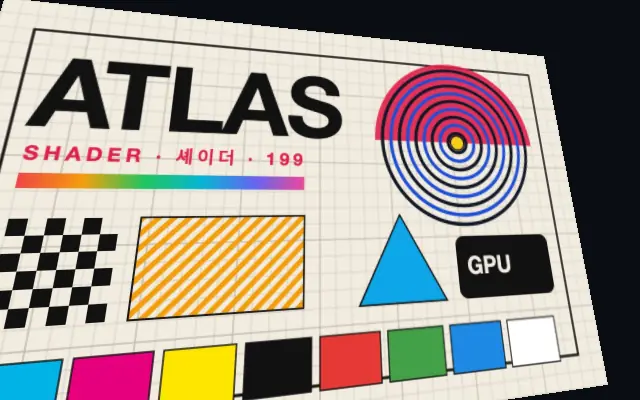
직교좌표 변환

Rectangular Coordinates

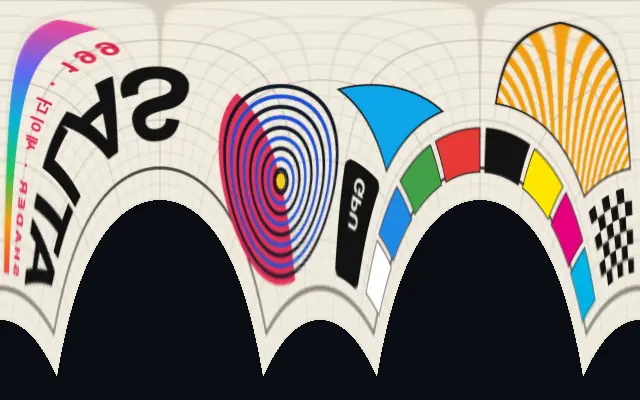
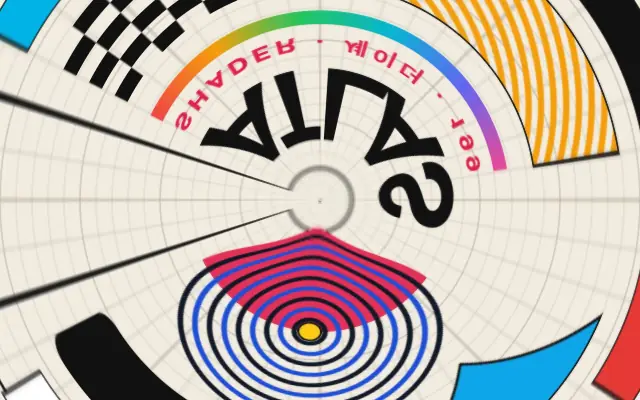
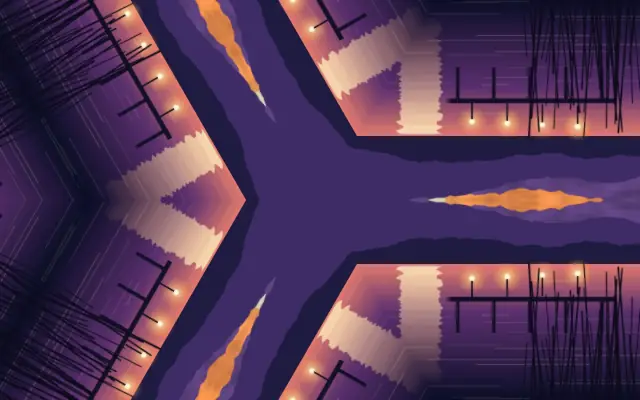
극좌표로 배치된 입력을 가로·세로 축을 기준으로 다시 펼쳐 보여줍니다.

다른 이름: RectangularCoordinatesCartesian mapping

WebGPU 를 지원하는 브라우저에서 움직입니다

이 기기에서는 데모를 그리지 못해 정지 화면을 보여 줍니다

React
// WebGPU 를 지원하는 브라우저에서만 그립니다.
// /samples/… 는 이 사이트의 샘플 파일입니다. 내 프로젝트의 이미지·영상 경로로 바꾸세요.
import { Shader, ImageTexture, RectangularCoordinates } from 'shaders/react'

export default function ShaderEffect() {
  return (
    <Shader style={{ width: '100%', height: 320 }} disableTelemetry>
      <ImageTexture
        objectFit="cover"
        url="/samples/poster.jpg" />
      <RectangularCoordinates />
    </Shader>
  )
}
Vue
<!-- WebGPU 를 지원하는 브라우저에서만 그립니다. -->
<!-- /samples/… 는 이 사이트의 샘플 파일입니다. 내 프로젝트의 이미지·영상 경로로 바꾸세요. -->
<script setup lang="ts">
import { Shader, ImageTexture, RectangularCoordinates } from 'shaders/vue'
</script>

<template>
  <Shader style="width: 100%; height: 320px" :disable-telemetry="true">
    <ImageTexture
      object-fit="cover"
      url="/samples/poster.jpg"/>
    <RectangularCoordinates/>
  </Shader>
</template>
Svelte
<!-- WebGPU 를 지원하는 브라우저에서만 그립니다. -->
<!-- /samples/… 는 이 사이트의 샘플 파일입니다. 내 프로젝트의 이미지·영상 경로로 바꾸세요. -->
<script>
  import { Shader, ImageTexture, RectangularCoordinates } from 'shaders/svelte'
</script>

<Shader style="width: 100%; height: 320px" disableTelemetry>
  <ImageTexture
    objectFit="cover"
    url="/samples/poster.jpg" />
  <RectangularCoordinates />
</Shader>
Solid
// WebGPU 를 지원하는 브라우저에서만 그립니다.
// /samples/… 는 이 사이트의 샘플 파일입니다. 내 프로젝트의 이미지·영상 경로로 바꾸세요.
import { Shader, ImageTexture, RectangularCoordinates } from 'shaders/solid'

export default function ShaderEffect() {
  return (
    <Shader style={{ width: '100%', height: '320px' }} disableTelemetry>
      <ImageTexture
        objectFit="cover"
        url="/samples/poster.jpg" />
      <RectangularCoordinates />
    </Shader>
  )
}
JavaScript
// WebGPU 를 지원하는 브라우저에서만 그립니다.
// /samples/… 는 이 사이트의 샘플 파일입니다. 내 프로젝트의 이미지·영상 경로로 바꾸세요.
// <canvas id="canvas" style="width:100%;height:320px"></canvas> 가 페이지에 있어야 한다
import { createShader } from 'shaders/js'

const shader = await createShader(document.getElementById("canvas"), {
  components: [
    {
      type: 'ImageTexture',
      props: {
        objectFit: 'cover',
        url: '/samples/poster.jpg',
      },
    },
    {
      type: 'RectangularCoordinates',
    }
  ]
}, { disableTelemetry: true })

속성(props) · RectangularCoordinates

값을 바꾸면 위 데모와 코드 탭에 바로 반영됩니다. 설명은 라이브러리 레지스트리의 영어 원문(MIT)입니다.

이름값기본값범위·선택지설명(원문)
centerCenter
x0.5y0.5
{"x":0.5,"y":0.5}x, y: 0 – 1The center point for rectangular coordinate conversion
scaleScale10.1 – 3 (step 0.1)Scale factor for the rectangular output
intensityIntensity10 – 1 (step 0.1)Blends between original UVs (0) and rectangular coordinates (1)
edgesEdgestransparentstretch · transparent · mirror · wrapHow to handle edges when distortion pushes content out of bounds

모든 컴포넌트 공통: blendMode · opacity · visible · maskSource/maskType · boundingBox · id

둥글게 감긴 지도를 다시 펼치듯, 중심과 각도로 표현된 입력을 가로·세로 축의 직사각형 화면으로 되돌립니다.

`center`를 옮기면 변환의 기준점이 바뀌고 `scale`은 직사각형 출력의 크기를 조절합니다. `intensity`를 낮추면 원래 좌표가 남고 높이면 직교좌표 변환이 강해집니다.

먼저 `PolarCoordinates`로 만든 입력처럼 극좌표 구조를 가진 레이어 위에서 사용하면 의도가 분명합니다. 결과는 입력의 좌표 배치에 따라 달라지며, 평범한 사진에 적용하면 예상하지 못한 찌그러짐이 생길 수 있습니다.

언제 쓰나

극좌표로 만든 무늬를 직사각형으로 펼치거나 원형 전환을 되감는 구성에 적합합니다. 입력이 극좌표로 준비되지 않았다면 적용 결과를 먼저 확인하세요.

페이지로 열기 ↗