

스파클

Sparkle

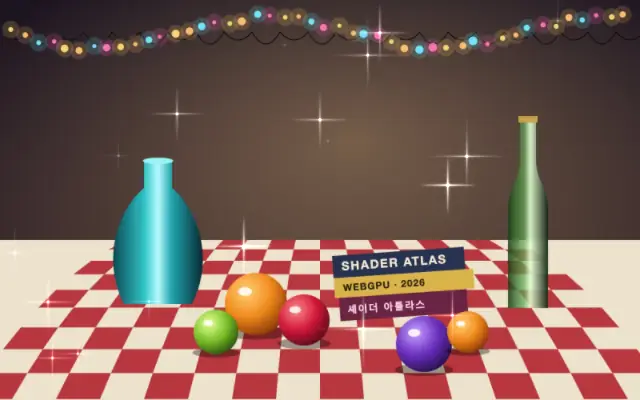
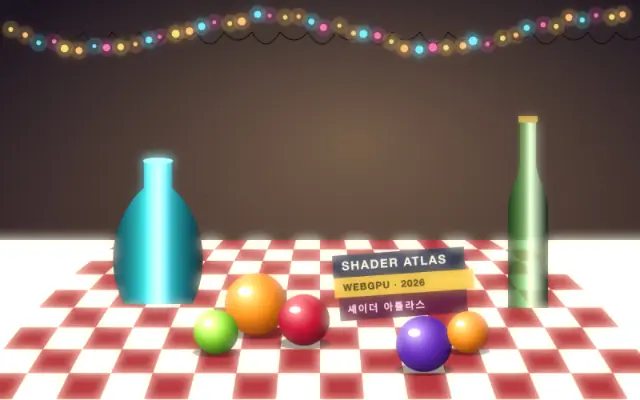
입력의 밝은 부분 위에 반짝이는 별 모양 하이라이트를 띄웁니다.

다른 이름: SparkleStar glintsTwinkles

WebGPU 를 지원하는 브라우저에서 움직입니다

이 기기에서는 데모를 그리지 못해 정지 화면을 보여 줍니다

React
// WebGPU 를 지원하는 브라우저에서만 그립니다.
// /samples/… 는 이 사이트의 샘플 파일입니다. 내 프로젝트의 이미지·영상 경로로 바꾸세요.
import { Shader, ImageTexture, Sparkle } from 'shaders/react'

export default function ShaderEffect() {
  return (
    <Shader style={{ width: '100%', height: 320 }} disableTelemetry>
      <ImageTexture
        objectFit="cover"
        url="/samples/still.jpg" />
      <Sparkle />
    </Shader>
  )
}
Vue
<!-- WebGPU 를 지원하는 브라우저에서만 그립니다. -->
<!-- /samples/… 는 이 사이트의 샘플 파일입니다. 내 프로젝트의 이미지·영상 경로로 바꾸세요. -->
<script setup lang="ts">
import { Shader, ImageTexture, Sparkle } from 'shaders/vue'
</script>

<template>
  <Shader style="width: 100%; height: 320px" :disable-telemetry="true">
    <ImageTexture
      object-fit="cover"
      url="/samples/still.jpg"/>
    <Sparkle/>
  </Shader>
</template>
Svelte
<!-- WebGPU 를 지원하는 브라우저에서만 그립니다. -->
<!-- /samples/… 는 이 사이트의 샘플 파일입니다. 내 프로젝트의 이미지·영상 경로로 바꾸세요. -->
<script>
  import { Shader, ImageTexture, Sparkle } from 'shaders/svelte'
</script>

<Shader style="width: 100%; height: 320px" disableTelemetry>
  <ImageTexture
    objectFit="cover"
    url="/samples/still.jpg" />
  <Sparkle />
</Shader>
Solid
// WebGPU 를 지원하는 브라우저에서만 그립니다.
// /samples/… 는 이 사이트의 샘플 파일입니다. 내 프로젝트의 이미지·영상 경로로 바꾸세요.
import { Shader, ImageTexture, Sparkle } from 'shaders/solid'

export default function ShaderEffect() {
  return (
    <Shader style={{ width: '100%', height: '320px' }} disableTelemetry>
      <ImageTexture
        objectFit="cover"
        url="/samples/still.jpg" />
      <Sparkle />
    </Shader>
  )
}
JavaScript
// WebGPU 를 지원하는 브라우저에서만 그립니다.
// /samples/… 는 이 사이트의 샘플 파일입니다. 내 프로젝트의 이미지·영상 경로로 바꾸세요.
// <canvas id="canvas" style="width:100%;height:320px"></canvas> 가 페이지에 있어야 한다
import { createShader } from 'shaders/js'

const shader = await createShader(document.getElementById("canvas"), {
  components: [
    {
      type: 'ImageTexture',
      props: {
        objectFit: 'cover',
        url: '/samples/still.jpg',
      },
    },
    {
      type: 'Sparkle',
    }
  ]
}, { disableTelemetry: true })

속성(props) · Sparkle

값을 바꾸면 위 데모와 코드 탭에 바로 반영됩니다. 설명은 라이브러리 레지스트리의 영어 원문(MIT)입니다.

이름값기본값범위·선택지설명(원문)
sizeSpacing10010 – 200 (step 1)Spacing between glints, in CSS pixels (smaller means more glints)
intensityIntensity100 – 20 (step 0.1)Brightness of the glints
thresholdThreshold0.20 – 1 (step 0.01)How bright the layer must be before glints appear: 0 allows all but black, 0.5 is mid-grey and up, 1 only pure white
expandExpand00 – 100 (step 1)Lets glints appear up to this many CSS pixels outside the bright areas
rayLengthRay Length50 – 20 (step 0.1)Length of the four rays around each glint (they fade out by half the spacing)
colorizeColorize0.450 – 1 (step 0.01)How much each glint takes on the colour beneath it (0 is pure white)
speedSpeed10 – 5 (step 0.05)How fast the glints twinkle
seedSeed00 – 100 (step 1)Re-rolls where the glints sit and when they blink

모든 컴포넌트 공통: blendMode · opacity · visible · maskSource/maskType · boundingBox · id

유리나 보석에 작은 별 모양 반짝임이 맺히는 것처럼 밝은 지점에서 빛이 깜박입니다. 화면 전체에 균일한 점을 뿌리는 대신 밝기 기준을 넘는 곳에 강조가 생깁니다.

`size`는 기본 100px, 범위 10–200px인 반짝임 간격이라 값을 낮추면 더 촘촘해집니다. `intensity`는 기본 10, 범위 0–20으로 밝기를, `threshold`는 기본 0.2, 범위 0–1로 반짝임이 나타날 최소 밝기를 정합니다. `rayLength`는 기본 5px, 범위 0–20px로 별의 네 갈래 길이를 조절하고, `speed`는 기본 1, 범위 0–5로 깜박이는 속도를 바꿉니다.

이미지나 도형 위에 놓아야 하며, 보석·유리·금속처럼 밝은 하이라이트가 있는 입력에서 잘 보입니다. 글로우와 함께 쓰면 빛이 부드럽게 퍼지지만, 어두운 입력이나 텍스트 화면에서는 점이 거의 안 보이거나 시선을 흩뜨릴 수 있습니다.

언제 쓰나

주얼리·유리 제품 사진, 판타지 일러스트, 축하·보상 화면의 반짝임에 씁니다. 잔잔한 사진이나 읽어야 할 텍스트가 중심인 화면에서는 피하세요.

페이지로 열기 ↗