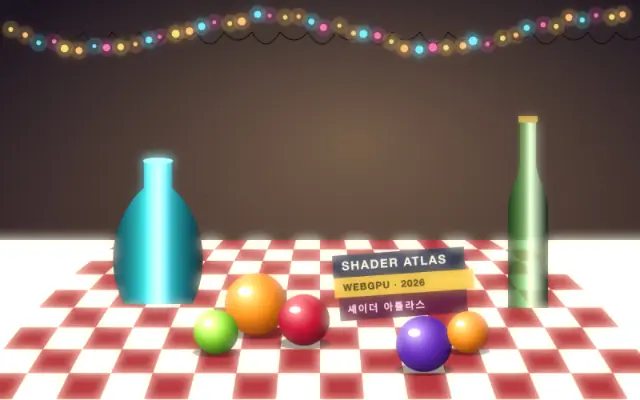
그라디언트 맵

Gradient Map

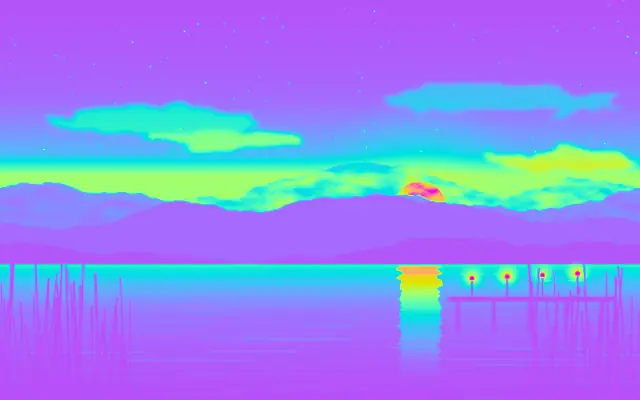
입력의 어두움부터 밝음까지를 색상 그라디언트에 대응시켜 전체 색조를 바꿉니다.

다른 이름: GradientMapGradient mappingLuminance mapping

WebGPU 를 지원하는 브라우저에서 움직입니다

이 기기에서는 데모를 그리지 못해 정지 화면을 보여 줍니다

React
// WebGPU 를 지원하는 브라우저에서만 그립니다.
// /samples/… 는 이 사이트의 샘플 파일입니다. 내 프로젝트의 이미지·영상 경로로 바꾸세요.
import { Shader, GradientMap, ImageTexture } from 'shaders/react'

export default function ShaderEffect() {
  return (
    <Shader style={{ width: '100%', height: 320 }} disableTelemetry>
      <ImageTexture
        objectFit="cover"
        url="/samples/photo.jpg" />
      <GradientMap />
    </Shader>
  )
}
Vue
<!-- WebGPU 를 지원하는 브라우저에서만 그립니다. -->
<!-- /samples/… 는 이 사이트의 샘플 파일입니다. 내 프로젝트의 이미지·영상 경로로 바꾸세요. -->
<script setup lang="ts">
import { Shader, GradientMap, ImageTexture } from 'shaders/vue'
</script>

<template>
  <Shader style="width: 100%; height: 320px" :disable-telemetry="true">
    <ImageTexture
      object-fit="cover"
      url="/samples/photo.jpg"/>
    <GradientMap/>
  </Shader>
</template>
Svelte
<!-- WebGPU 를 지원하는 브라우저에서만 그립니다. -->
<!-- /samples/… 는 이 사이트의 샘플 파일입니다. 내 프로젝트의 이미지·영상 경로로 바꾸세요. -->
<script>
  import { Shader, GradientMap, ImageTexture } from 'shaders/svelte'
</script>

<Shader style="width: 100%; height: 320px" disableTelemetry>
  <ImageTexture
    objectFit="cover"
    url="/samples/photo.jpg" />
  <GradientMap />
</Shader>
Solid
// WebGPU 를 지원하는 브라우저에서만 그립니다.
// /samples/… 는 이 사이트의 샘플 파일입니다. 내 프로젝트의 이미지·영상 경로로 바꾸세요.
import { Shader, GradientMap, ImageTexture } from 'shaders/solid'

export default function ShaderEffect() {
  return (
    <Shader style={{ width: '100%', height: '320px' }} disableTelemetry>
      <ImageTexture
        objectFit="cover"
        url="/samples/photo.jpg" />
      <GradientMap />
    </Shader>
  )
}
JavaScript
// WebGPU 를 지원하는 브라우저에서만 그립니다.
// /samples/… 는 이 사이트의 샘플 파일입니다. 내 프로젝트의 이미지·영상 경로로 바꾸세요.
// <canvas id="canvas" style="width:100%;height:320px"></canvas> 가 페이지에 있어야 한다
import { createShader } from 'shaders/js'

const shader = await createShader(document.getElementById("canvas"), {
  components: [
    {
      type: 'ImageTexture',
      props: {
        objectFit: 'cover',
        url: '/samples/photo.jpg',
      },
    },
    {
      type: 'GradientMap',
    }
  ]
}, { disableTelemetry: true })

속성(props) · GradientMap

값을 바꾸면 위 데모와 코드 탭에 바로 반영됩니다. 설명은 라이브러리 레지스트리의 영어 원문(MIT)입니다.

이름값기본값범위·선택지설명(원문)
palettePaletterainbowrainbow · sunset · ocean · fire · pastel · neon · customBuilt-in cosine palette, or Custom Colors to pick your own stops
colorLowShadows#1a0b2e—Color for the darkest tones
colorMidMidtones#e94560—Color for the midtones
colorHighHighlights#f9ed69—Color for the brightest tones
speedSpeed0.15-2 – 2 (step 0.01)Gradient animation speed (0 = static). The gradient cycles seamlessly.
contrastContrast10 – 3 (step 0.01)Steepness of the luminance-to-gradient mapping
blackPointBlack Point00 – 1 (step 0.01)Input shadow clip — luminance at/below this maps to the start of the gradient
whitePointWhite Point10 – 1 (step 0.01)Input highlight clip — luminance at/above this maps to the end of the gradient
strengthStrength10 – 1 (step 0.01)Blend between the original image (0) and the gradient-mapped result (1)
colorSpaceColor Spaceoklchlinear · oklch · oklab · hsl · hsv · lchColor space for interpolating custom colors

모든 컴포넌트 공통: blendMode · opacity · visible · maskSource/maskType · boundingBox · id

흑백 사진의 각 회색 단계를 서로 다른 잉크색으로 바꿔 찍는 것과 비슷합니다. 원본의 밝고 어두운 구조는 남기면서 색조를 새로 입힙니다.

`palette`는 기본값이 "rainbow"이며 내장 팔레트나 사용자 색 정지를 고릅니다. 사용자 색을 쓸 때 `colorLow`, `colorMid`, `colorHigh`가 각각 어두운 톤·중간 톤·밝은 톤을 정하며 기본값은 #1a0b2e, #e94560, #f9ed69입니다. `strength`는 기본 1, 범위 0–1로 원본과 색 변환 결과를 섞습니다. 값을 낮추면 원본 색이 더 남고, 높이면 그라디언트 색이 더 강하게 적용됩니다.

이미지나 영상 위에 적용해야 하며, 밝고 어두운 영역이 모두 있는 입력일수록 색 단계가 잘 드러납니다. 비네트나 필름 그레인과 조합해도 좋지만, 원본 색이 정보인 사진·차트에서는 색 의미를 바꾸지 않도록 주의하세요.

언제 쓰나

사진·영상의 색보정, 게임·음악 비주얼의 한정 팔레트, 흑백 명암을 브랜드 색으로 바꿀 때 씁니다. 실제 색상 구분이 정보를 전달하는 차트나 상태 표시에는 피하세요.

페이지로 열기 ↗